
Comment ajouter des photos à mon ticket ?
Les photos et documents s’ajoutent dans le champ Photos / Documents lors de la création du ticket.
Repérez le champ Photos / Documents
Sur la page de création d’un ticket, il se trouve juste sous Description du problème.
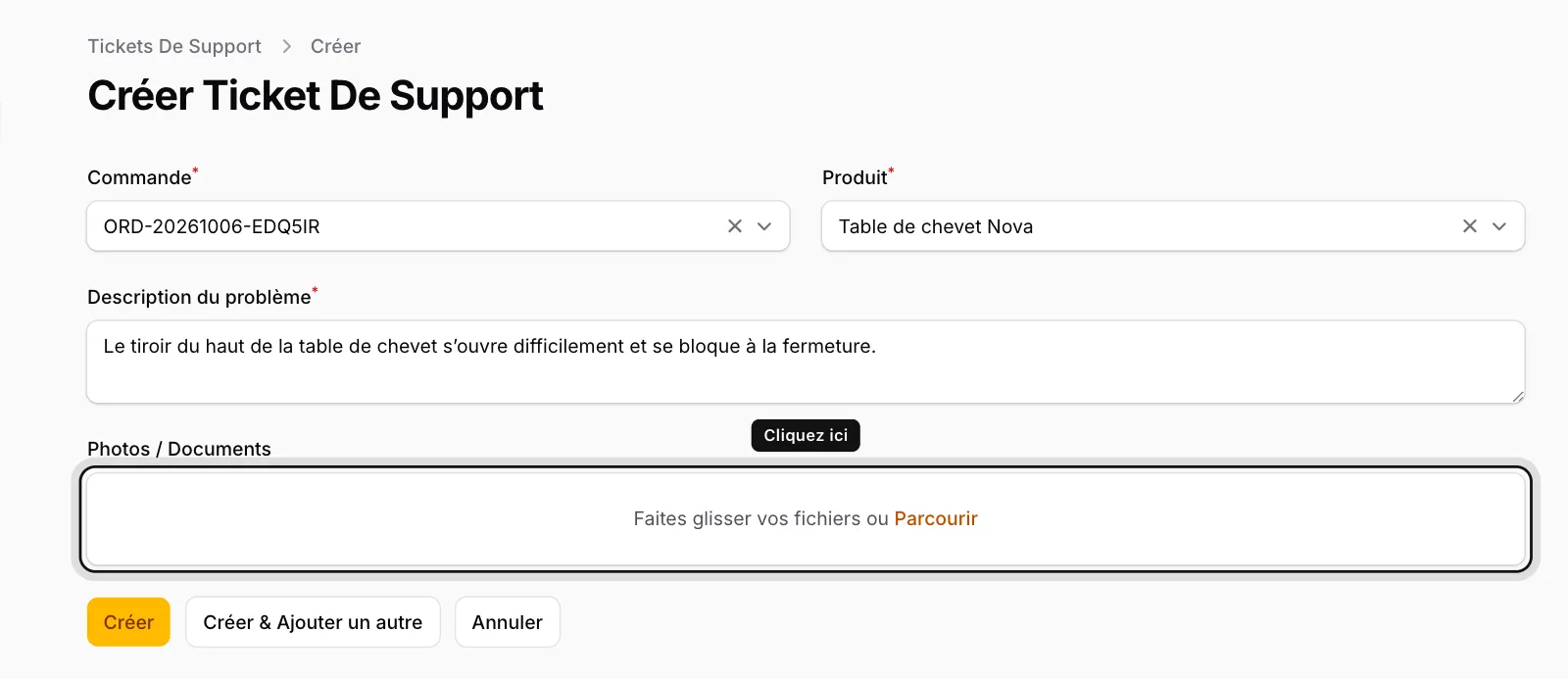
Ajoutez vos fichiers
Faites glisser les photos dans le champ ou cliquez sur Parcourir pour les choisir sur votre ordinateur ou votre téléphone. Attendez la fin du téléversement de chaque fichier ; les photos s’affichent alors en miniature.
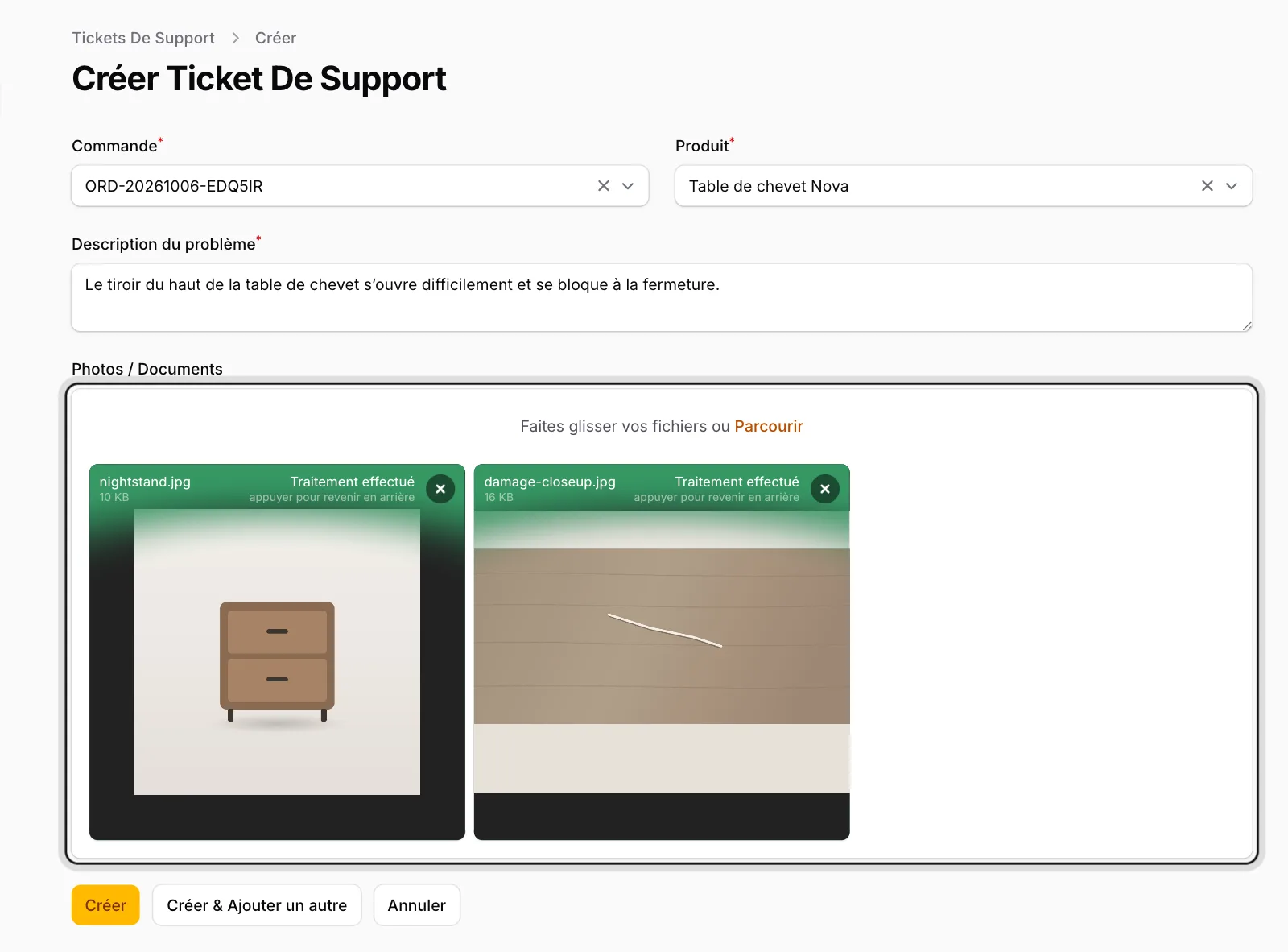
Créez le ticket
Cliquez sur Créer. Vos photos apparaissent sur la page du ticket, dans la section Photos / Documents ; cliquez dessus pour les agrandir.
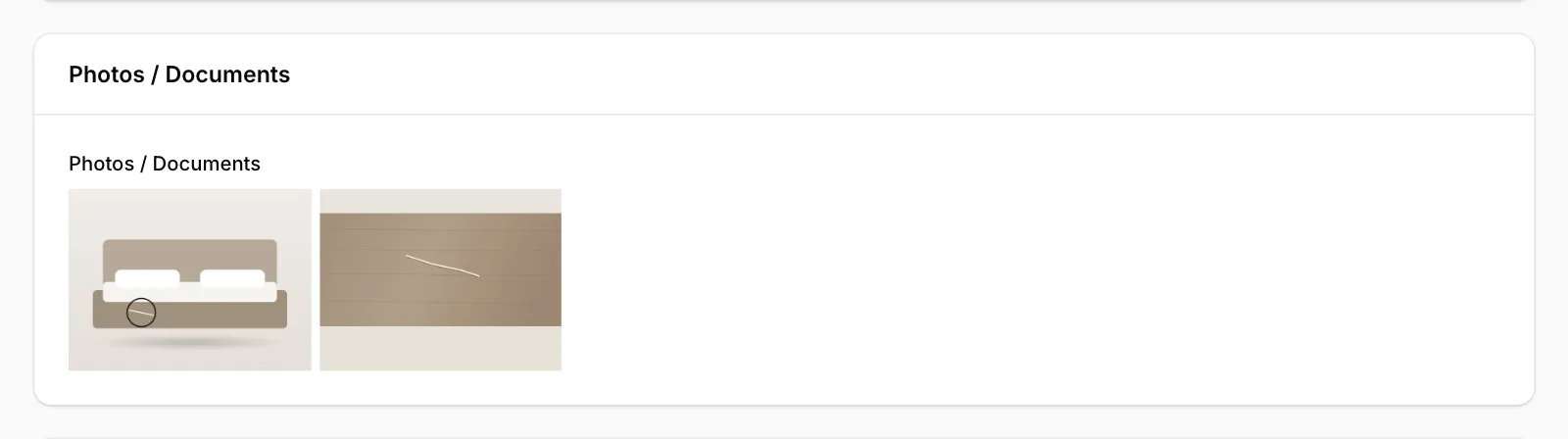
Prenez des photos nettes et bien éclairées du dommage : une du produit entier et un gros plan de la zone concernée. Une fois le ticket envoyé, vous ne pouvez plus ajouter de photos ; pour en envoyer d’autres, contactez ENKA HOME.