
Comment ouvrir un ticket de support ?
Si un produit reçu présente un problème, ouvrez un ticket de support avec des photos.
Si vous changez de langue, la vidéo s'ouvre aussi dans cette langue.
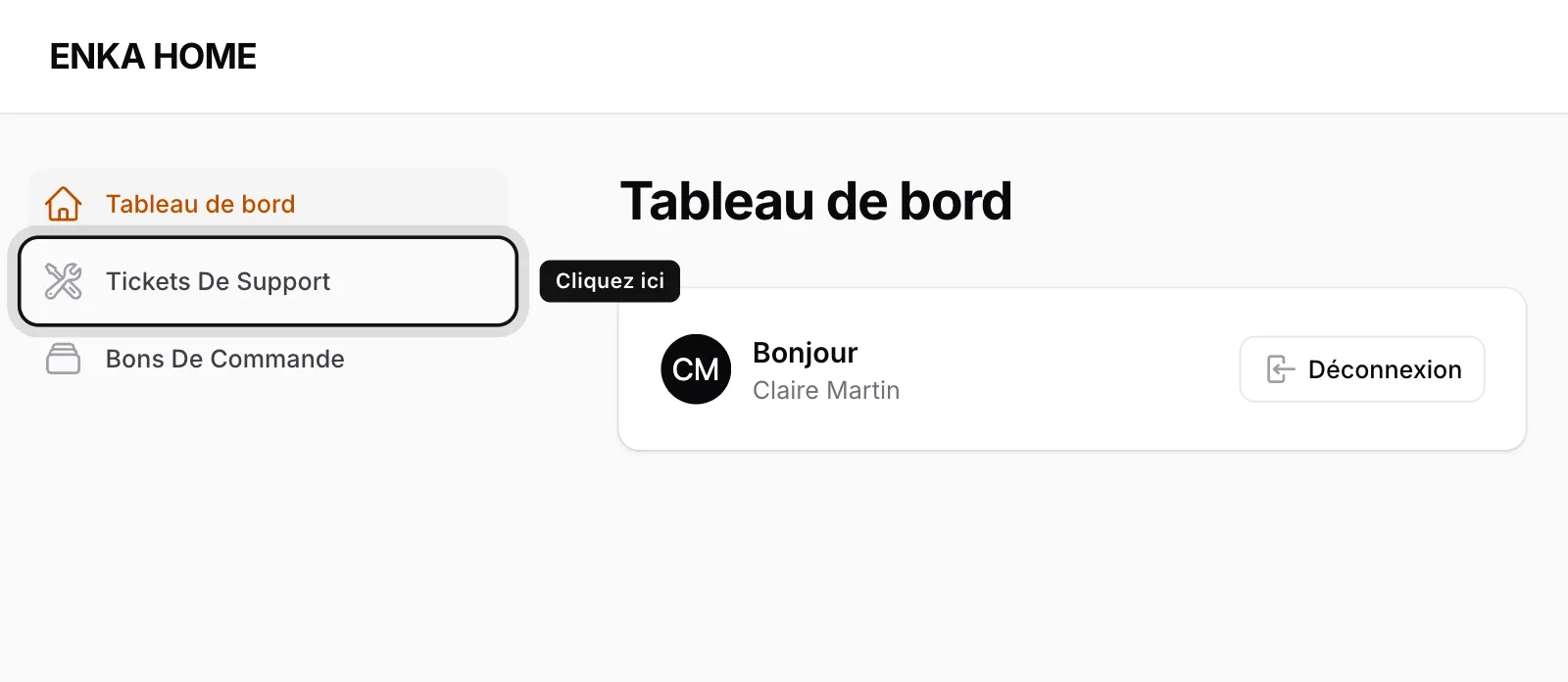
Cliquez sur Tickets De Support
Le lien se trouve dans le menu de gauche.
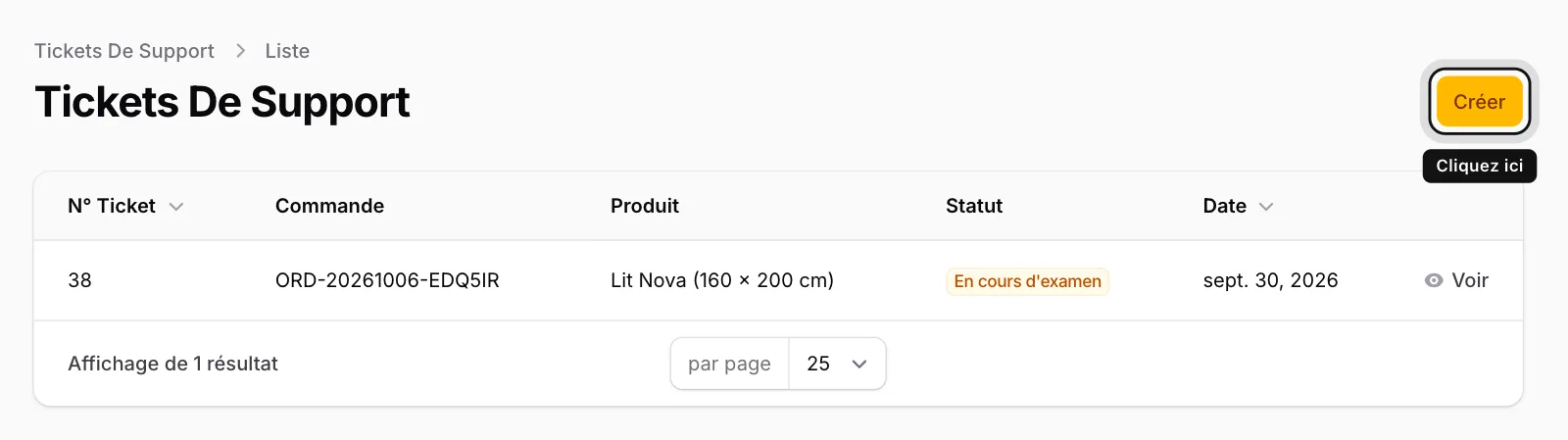
Cliquez sur Créer
Le bouton se trouve en haut à droite.
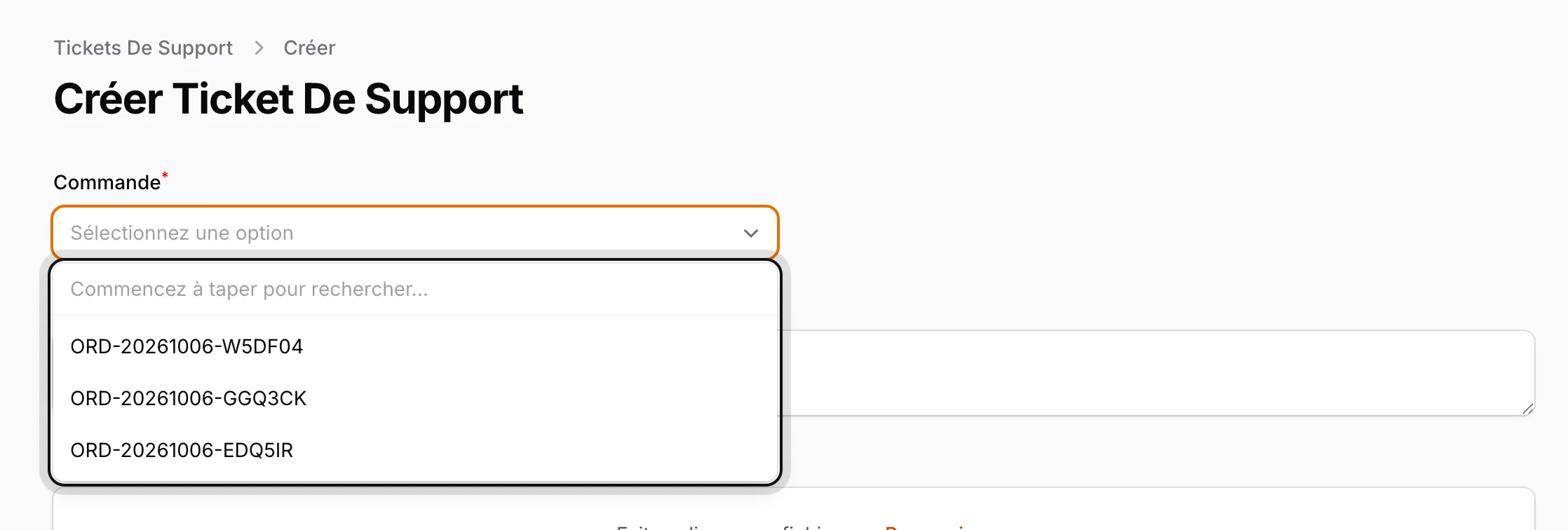
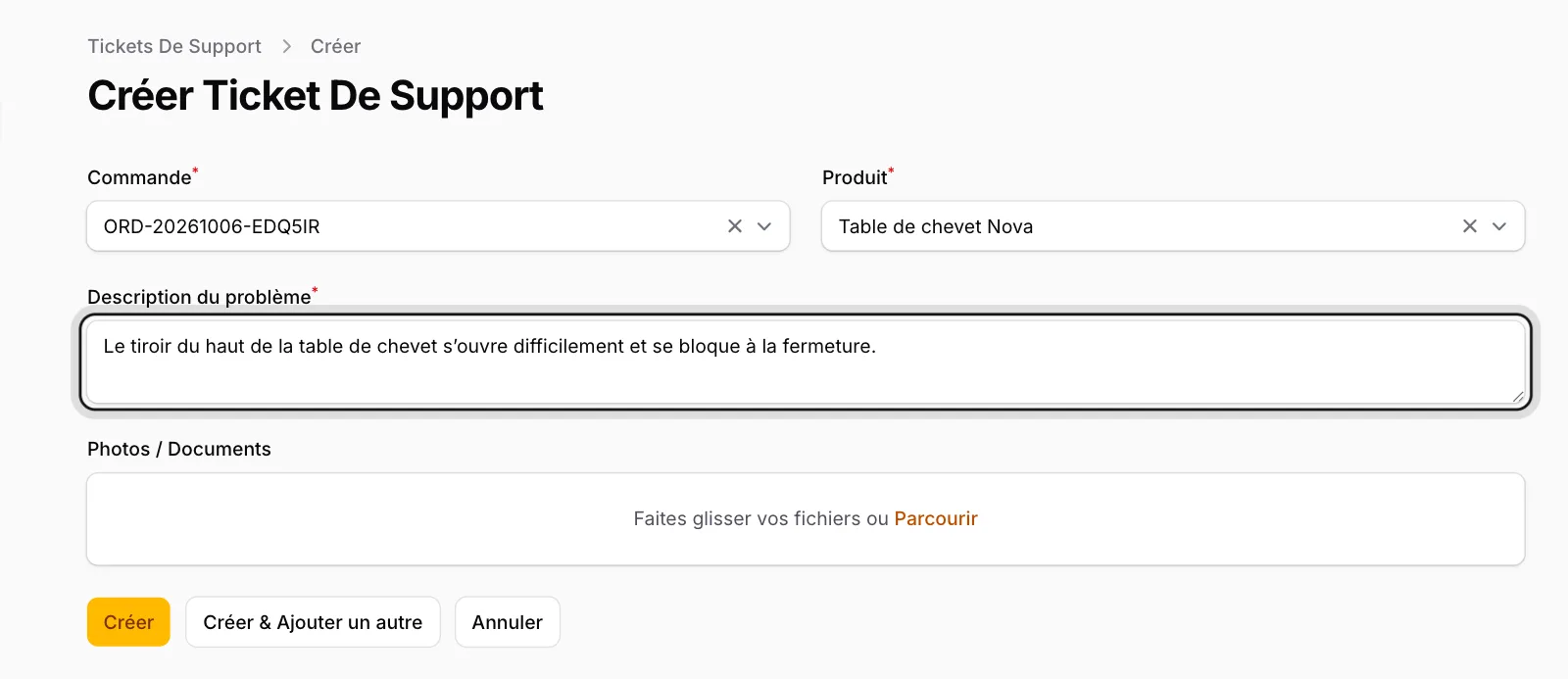
Choisissez la commande
Cliquez sur le champ Commande et choisissez le numéro de la commande qui contient le produit.
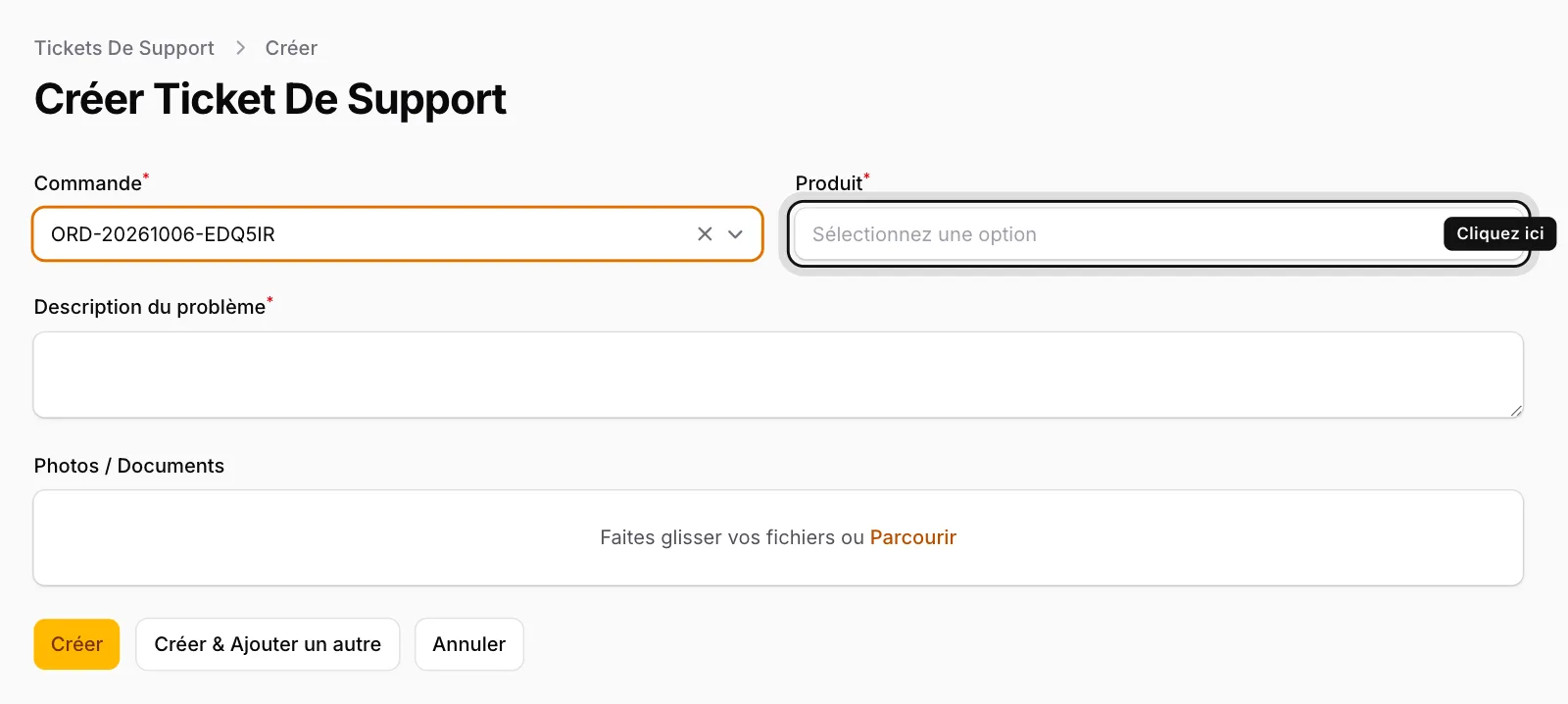
Choisissez le produit
Une fois la commande choisie, le champ Produit apparaît. Sélectionnez le produit concerné.
Décrivez le problème
Dans Description du problème, expliquez brièvement ce qui s’est passé : quelle pièce, quel problème et quand vous l’avez remarqué.
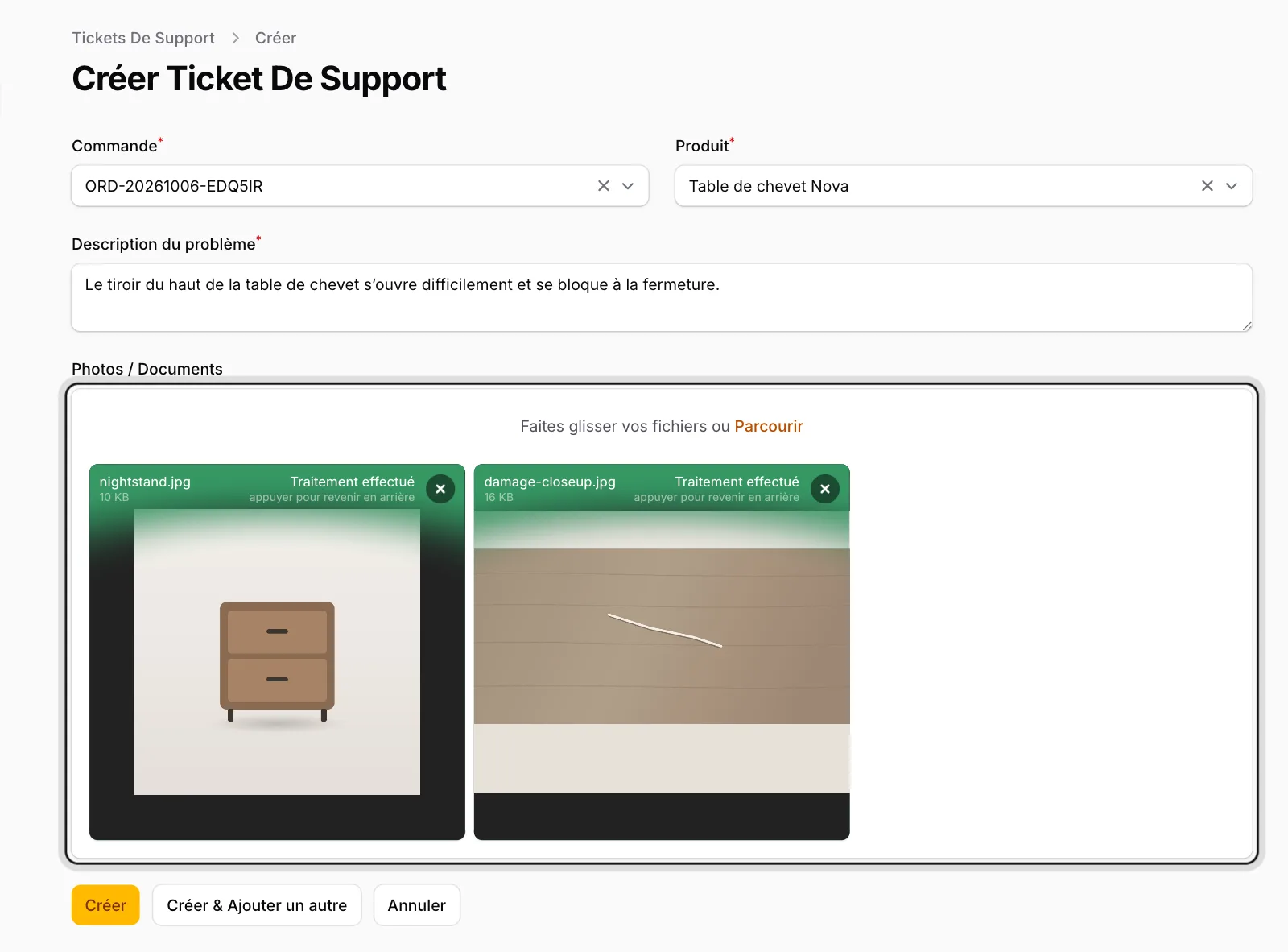
Ajoutez des photos
Faites glisser vos photos dans la zone Photos / Documents ou cliquez sur Parcourir pour les choisir. Vous pouvez ajouter plusieurs fichiers.
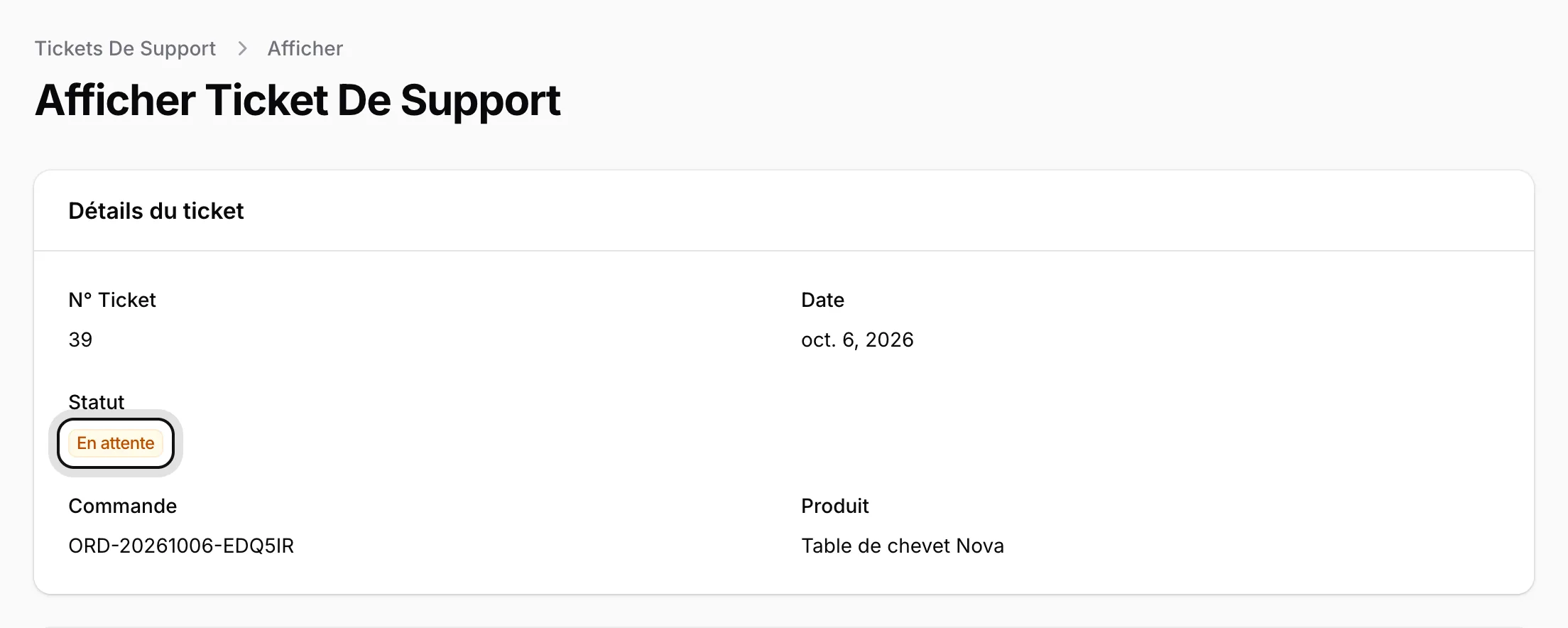
Cliquez sur Créer
Votre ticket est enregistré et sa page s’ouvre. Son statut est d’abord En attente.
Vous pouvez ouvrir un ticket par produit. Si un produit n’apparaît pas dans la liste, un ticket existe déjà pour lui ; suivez-le dans la liste Tickets De Support.